
Comment bien débuter avec Processing ?
Commençons par jeter un coup d’œil à l'interface !
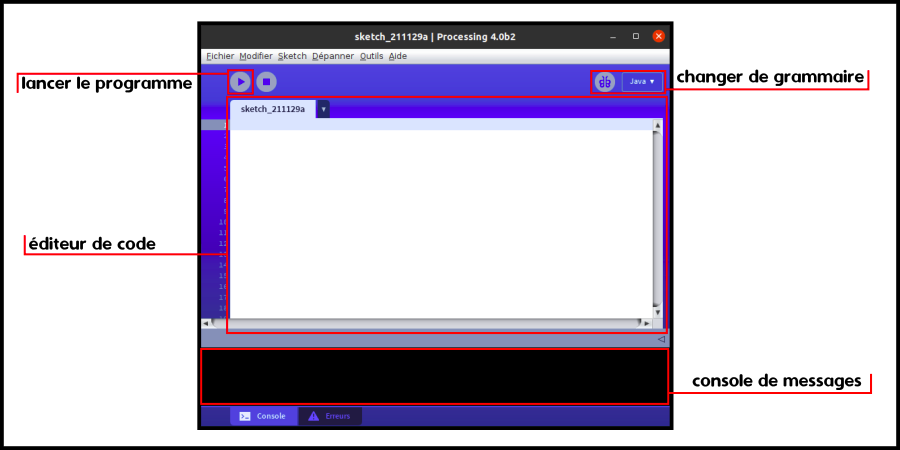
Nous pouvons voir plusieurs éléments importants :
un menu en haut, qui permet d'ouvrir les fichiers, de configurer l'affichage, etc. un bouton en forme de flèche qui permet de démarrer le programme un bouton, en haut à droite, permettant de changer la grammaire du langage un éditeur de texte une console pour afficher les erreursPour débuter, je vous conseille de charger un exemple ! Ceux-ci sont situés dans le menu Fichier > Exemples. Je conseille d'ouvrir, dans le dossier Basics > Input, le fichier nommé Mouse1D. Une fois ouvert, lancez le à l'aide du bouton Exécuter, en forme de flèche.
Et voilà ! Prenez le temps de jeter un œil aux exemples qui vous permettrons de vous familiariser avec Processing. Vous pourrez copier-coller les morceaux de code qui vous intéressent, et modifier le contenu pour tester des possibilités !
Voyons maintenant les fondamentaux du code. Deux fonctions spéciales sont prévues dans Processing. La première est la fonction setup() :
void setup() {
// Votre code ici
}
Elle permet d'indiquer au programme les commandes qu'il doit exécuter au moment où il démarre. C'est par exemple là que vous indiquerez la taille de la fenêtre à créer.
La seconde s'appelle draw(). C'est elle qui contiendra les instructions pour modifier l'affichage de la fenêtre du programme. Vous ne pouvez donner des instructions graphiques que dans cette fonction.
void draw() {
// Votre code ici
}
Utilisez la fonction println() pour afficher des informations dans la console.
void setup() {
println( displayWidth, displayHeight );
}
Enfin, voici la page de référence pour bien se servir de Processing ! Il s'agit de la documentation, qui vous explique chacune des fonctions préprogrammées dans Processing !