# Services aprés services
fiches explicatives de différents services que propose futuretic
# Comment utiliser Jitsi Meet ?
**Jitsi Meet** est une application en ligne vous permettant d'effectuer des **visioconférences** en ligne, jusqu'à 15 personnes.
Il s'agit d'une alternative à Zoom, Microsoft Teams et Google Meet. Contrairement à ces services, **il n'est pas nécessaire de s'inscrire ou de télécharger une application pour s'en servir.**
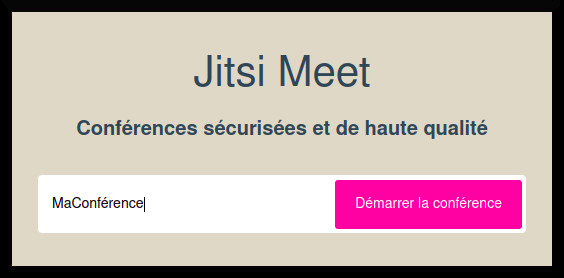
Pour l'utilisez, **rendez-vous sur [la page Jitsi Meet de FuturEtic](https://visio.futuretic.fr/)**. Il vous faudra ensuite **entrer le nom de votre salon**, avant de **cliquer sur *Démarrer la conférence*** :
[](https://cracn.fr/uploads/images/gallery/2023-08/bMR4pn7plzwcUuKP-image.png)
Et **la conférence est lancée !** Pour inviter d'autres personnes, il ne reste plus qu'à **leur envoyer l'URL de la conférence**, dans le cas de cet exemple : [https://visio.futuretic.fr/MaConférence](https://visio.futuretic.fr/MaConf%C3%A9rence) !
# Comment utiliser Etherpad ?
Etherpad est un éditeur de pad. **Un pad est un document texte en ligne, vous permettant de l'éditer de manière collaborative**, en temps réel.
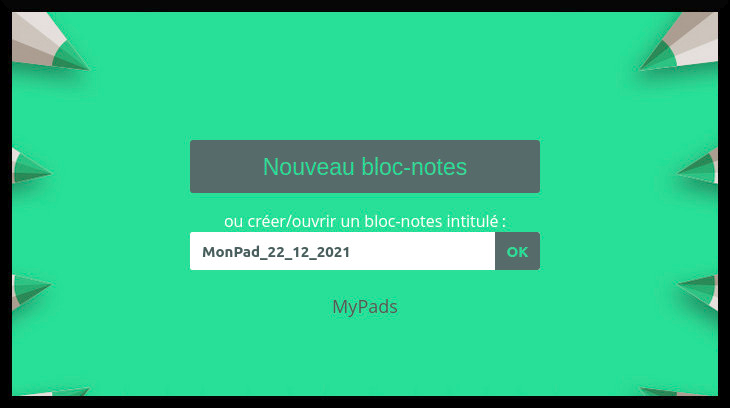
Pour créer un pad, **rendez-vous sur [la page Etherpad de FuturEtic](https://pad.futuretic.fr/)**, **donnez-lui un nom**, puis **cliquez sur OK**. Attention, utilisez un nom unique, par exemple en indiquant la date, afin de ne pas ouvrir le pad de quelqu'un d'autre !
[](https://cracn.fr/uploads/images/gallery/2023-08/ahWUgWiitT5tyxwW-image.png)
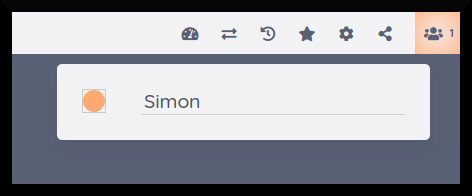
Vous arrivez ensuite sur l'éditeur ! En premier lieu, je vous conseille de **vous identifier**, via le menu en haut à droite, en indiquant votre nom et votre couleur préférée, **ce qui permettra aux autres utilisateurs de savoir quelles modifications vous avez apportées au document** :
[](https://cracn.fr/uploads/images/gallery/2023-08/sBeXHISdQ0o2Dn9Q-image.png)
Il ne vous reste plus qu'à **envoyer l'URL du pad** à vos collaborateurs pour qu'ils y aient accès ! Dans cet exemple, l'URL est le suivant : [https://pad.futuretic.fr/p/MonPad\_22\_12\_2021](https://pad.futuretic.fr/p/MonPad_22_12_2021) .