# Découvrir Internet
Bienvenue ! Ici on va découvrir ce qu'est Internet, mais aussi ses usages possibles !
# Naviguer sur le web
En route pour la toile !
# Qu'est-ce qu'un navigateur ?
**Un navigateur web est un logiciel qui permet de se connecter à des sites webs afin d'afficher leurs contenus.**
Autrement dit, **il s'agit d'un programme qui s'installe sur un ordinateur ou un smartphone, et qui permet d'accéder au web**.
On l'utilise en général **en indiquant une adresse web**, aussi appelée *URL*, **dans la barre de navigation**, qui est en général située en haut de l'interface du logiciel.
On peut également **faciliter sa recherche de site web en passant par un moteur de recherche**.
Lorsque l'on se connecte à une adresse web, **on contacte un serveur en lui demandant quel est le contenu de la page** que l'on souhaite afficher. Le serveur renvoie ces informations, et **le navigateur se charge d'afficher le contenu dans l'interface**.
Si vous voyez ce texte, c'est par exemple parce que votre navigateur a questionné notre serveur en demandant quel était le contenu de la page : [https://cracn.fr/books/decouvrir-internet/draft/530](https://cracn.fr/books/decouvrir-internet/draft/530) , et que notre serveur, étant poli, a répondu.
[*Quel navigateur vous conseillerait-on ? Sans hésiter, **Firefox** !*](https://www.mozilla.org/fr/firefox/new/)
[](https://cracn.fr/uploads/images/gallery/2023-09/hEIMP0fR6SVLaN5r-w8p3qjg6nmb8risv-firefox-logo-2019-svg.png)
**Pourquoi choisir Firefox pour naviguer ?**
- premièrement, parce que **c'est un logiciel libre**, qui se veut **respectueux des données personnelles de l'utilisateur**
- deuxièmement, parce que l'**on peut lui ajouter des extensions**, c'est-à-dire des petits programmes additionnels, **comme uBlockOrigin qui permet de bloquer les publicités** !
- troisièmement, parce que l'icône est **un renard de feu** !
# Comment utiliser un moteur de recherche ?
**Le moteur de recherche se sert de mots-clef** pour fonctionner et vous permet de **trouver les pages internet contenant ces mots-clefs**. C’est-à-vous de les renseigner pour qu’il lui soit facile de vous proposer un site adéquat au sein de la liste de tous les sites disponibles.
Nous vous conseillons d'utiliser le moteur de recherche **DuckDuckGo** car il se veut respectueux de vos données de recherche.
**Les mot-clefs de grammaire** comme « le, la, les », « car, donc, or » sont **peu efficaces** car ils concernent toutes les recherches. **Mieux vaut ne pas les utiliser.**
**Les mot-clefs qui correspondent à des verbes à l’infinitif, des noms communs ou propres sont plus efficaces** pour renseigner le moteur.
Par exemple :**Trouver un emploi :**
**Modèle de recherche : « offre emploi *type d’emploi* *lieu* »
**Exemple de recherche** : « offre emploi mécanicien orléans »
**Se documenter** :
Via un site :
**Modèle** : « *site* *objet* »
**Exemple** : « wikipédia algue marine »
Trouver un article :
**Modèle** : « article *objet* »
**Exemple** : « article logiciel libre »
**Trouver des horaires :**
**Modèle** : « horaires *lieu », « horaires *service* »
**Exemple** : « horaires intermarché saint-benoît-sur-loire »
**Exemple** : « horaires cars rémi ligne 3 »
**Trouver un document :**
**Modèle** : « *organisme* *document* »
**Exemple** : « caf allocations familiales »
**Trouver une carte :**
**Modèle** : « *adresse* »
**Exemple** : « 108, rue de Bourgogne »
*Puis cliquer sur la carte, sinon ajouter le mot "carte" à la recherche.*
**Trouver un modèle de document :**
**Modèle** : « modèle *document* »
**Exemple** : « modèle CV », « modèle préavis »
# Qu'est-ce qu'un hyperlien ?
**Un hyperlien est un mot ou une suite de mot qui permet d'accéder à une autre adresse web en cliquant dessus.**
[**Cette phrase est par exemple un hyperlien**, si vous cliquez dessus, vous arriverez sur la page 'hyperlien' de Wikipédia !](https://fr.wikipedia.org/wiki/Hyperlien)
Avant, un hyperlien était souligné, mais ce n'est plus forcément le cas.
En fait, dans l'exemple précédent, **j'ai associé le texte à l'adresse [https://fr.wikipedia.org/wiki/Hyperlien](https://fr.wikipedia.org/wiki/Hyperlien),** pour que vous y accédiez plus facilement.
Connaissez-vous **le jeu des hyperliens** ?
Sur Wikipédia, il y a beaucoup d'hyperliens. Le but, c'est de **choisir une page et d'y accéder. Ensuite, vous imaginez une autre page qui existe, et vous essayez de la rejoindre en cliquant uniquement sur les hyperliens, avec le moins de clics possibles !**
Par exemple, **pour passer de la page [Guitare](https://fr.wikipedia.org/wiki/Guitare) à la page [Zimbabwe](https://fr.wikipedia.org/wiki/Zimbabwe), je suis passé par la page [Blues](https://fr.wikipedia.org/wiki/Blues), puis [Afro-Américains](https://fr.wikipedia.org/wiki/Afro-Am%C3%A9ricains), puis [Afrique-Subsaharienne](https://fr.wikipedia.org/wiki/Afrique_subsaharienne), puis [Zimbabwe](https://fr.wikipedia.org/wiki/Zimbabwe). Soit 4 coups !** Saurez-vous faire mieux ?
# Qu'est-ce qu'un URL ?
**L'URL est l'adresse d'une page internet**, dans un format que les humains peuvent lire facilement.
L'URL de cette page est le suivant : [https://cracn.fr/books/decouvrir-internet/draft/533](https://cracn.fr/books/decouvrir-internet/draft/533)
Quand il est écrit comme cela, il devient un [hyperlien](https://cracn.fr/books/decouvrir-internet/page/quest-ce-quun-hyperlien), et cliquer dessus vous envoie sur la page associée.
En fait, en coulisses, l'URL permet de retrouver la vraie adresse de la page, qui est son adresse IP.
# Tout sur le mail
De l'art de la correspondance.
# Qu'est-ce qu'un mail ?
En français courriel ou mél, **un mail est un message envoyé via internet**.
Pour pouvoir l'envoyer, **il faut que l'émetteur ait une adresse mail, et que le récepteur en ait une également**.
Il faudra ensuite **utiliser un logiciel de messagerie pour envoyer le mail**. On utilise soit un logiciel sur son ordinateur, comme Thunderbird, soit un *webmail*, c'est-à-dire un logiciel de messagerie en ligne, qui est en général celui du fournisseur de l'adresse.
Pour envoyer le mail, il faut renseigner **l'adresse mail du récepteur, un objet de message, et le contenu du message. Il est également possible de joindre des fichiers**, comme des photos, de la musique...
[](https://cracn.fr/uploads/images/gallery/2023-09/4XZAPGurZgNiRA0T-og7r9gf2ouiur6wt-flyingmel.png)
# Quelles sont les bonnes pratiques de rédaction de mail ?
Un certain nombre de normes sont recommandées lors de la rédaction d'un mail, surtout s'il est envoyé dans un cadre professionnel.
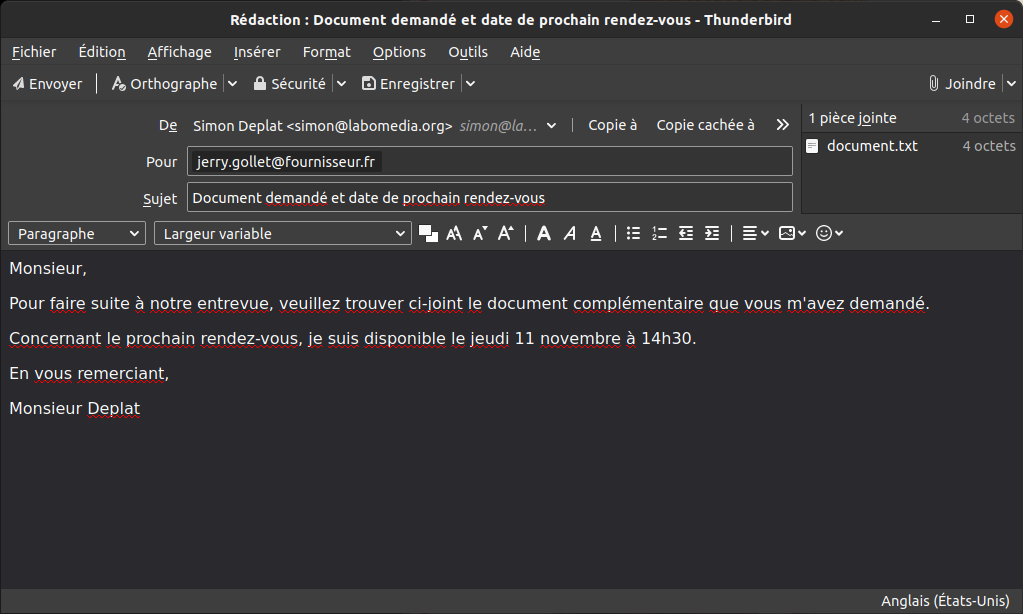
Dans l'en-tête, il est d'abord nécessaire de **préciser en objet de manière claire et concise ce dont parle le mail**. En fait, il faut penser au fait que **la personne, en premier lieu, ne verra que l'objet du mail**, parmi tous les autres mails qu'elle a reçu, et qu'elle doit **pouvoir identifier du premier coup d’œil ce que contiendra le mail**.
Il ne faut pas oublier, dans le contenu, **les formules de politesse**.
Ensuite, il faut aérer le contenu **en regroupant les différentes idées au sein de paragraphes**.
Voici un exemple pour vous aiguiller :
[](https://cracn.fr/uploads/images/gallery/2023-09/rS8ycaR4guh6YJlX-vjffy3eh0jiet57c-mail-ex.png)
---
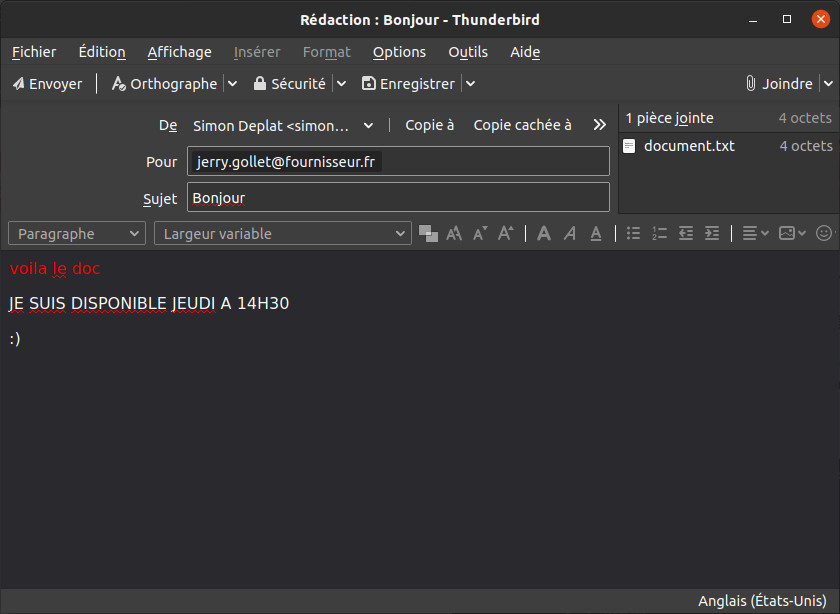
Par contraste, **voici un mail de très mauvaise qualité**, car
- l'objet ne renseigne pas sur le contenu du mail
- le rouge est une couleur souvent perçue comme offensante
- écrire en majuscule donne le sentiment que l'on est en train de crier
- les smileys sont à réserver au cadre personnel
- où sont les formules de politesse ?
[](https://cracn.fr/uploads/images/gallery/2023-09/YVaxuBb9AaVnaO5Z-mie0j8ywcwqw4xpf-mail-ex-mauvais.jpg)
# Comment ajouter un fichier en pièce-jointe à un mail ?
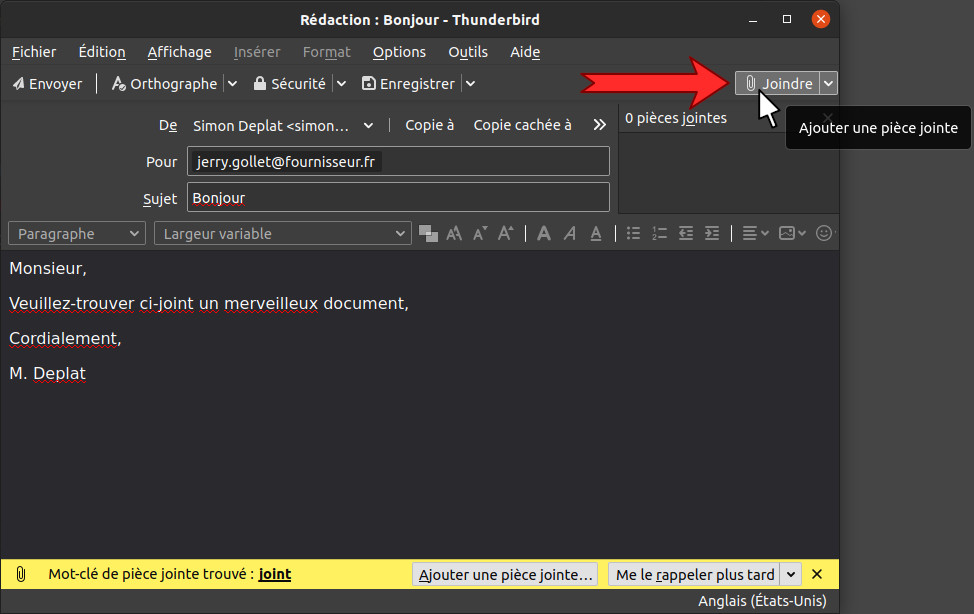
Cela dépendra de l'interface que vous utilisez, mais de manière générale, **tous les logiciels permettant d'envoyer un mail possèdent un bouton pour ajouter une pièce-jointe au sein de leur interface de rédaction de mail**. En général, **une icône en forme de trombone** y est associée.
Voici par exemple où elle est située dans le logiciel **Thunderbird** :
[](https://cracn.fr/uploads/images/gallery/2023-09/eYc4Z71PmxVgkM1x-epoqo7r8ocxcldbg-pj1.jpg)
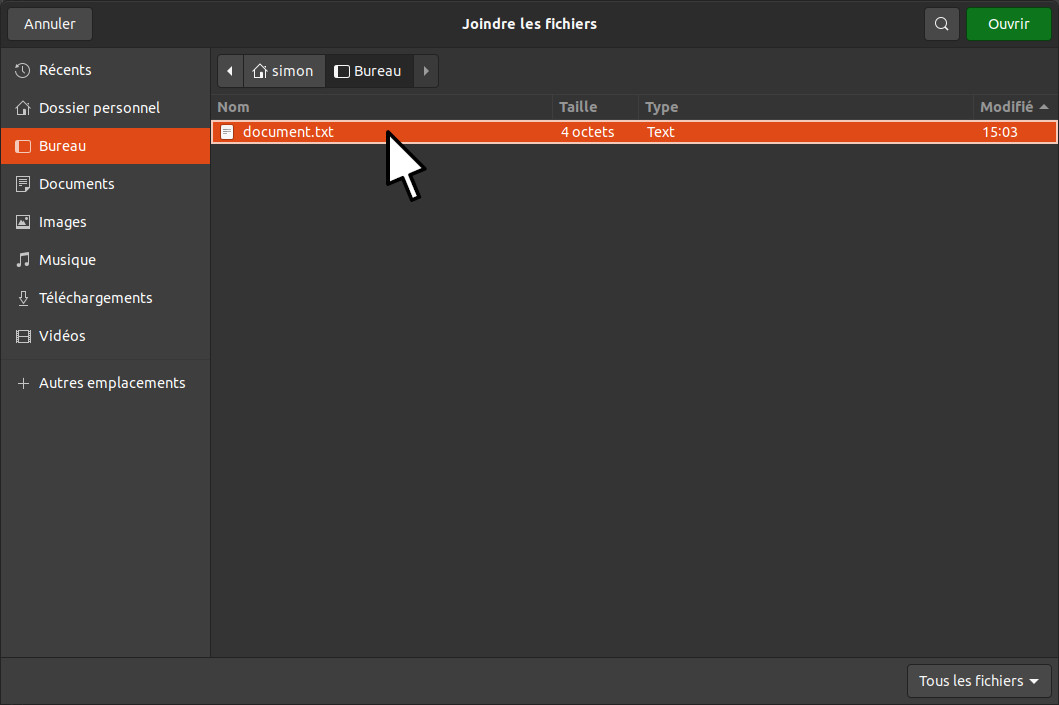
Lorsque l'on clique dessus, **cela ouvre une fenêtre de navigation qui vous permet de sélectionner un fichier sur votre ordinateur**. Je suis par exemple allé cherche un fichier nommé '*document.txt*' sur le Bureau de mon ordinateur :
[](https://cracn.fr/uploads/images/gallery/2023-09/ZL3Thd8EV0TH3xU3-ewra8azeyvolaevy-doc-navig.jpg)
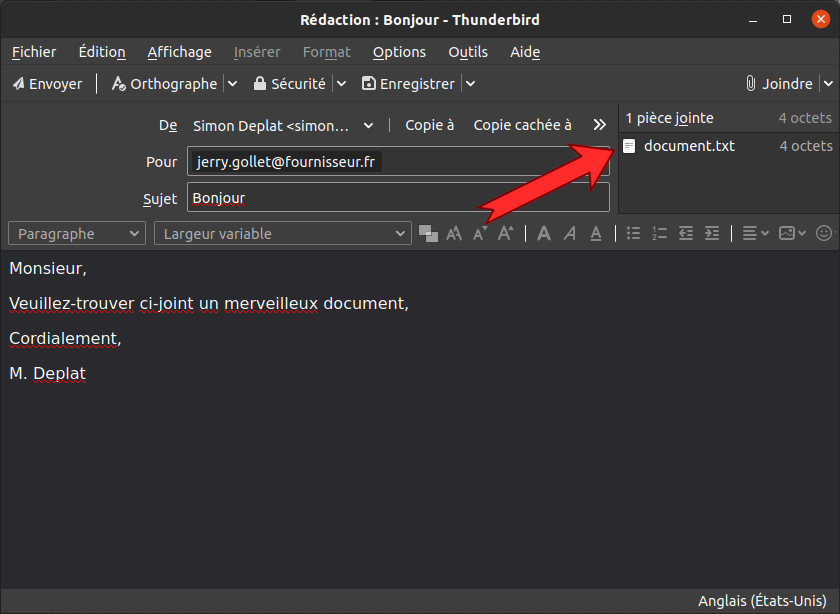
Ensuite, **en appuyant sur le bouton 'Ouvrir' ou 'Ajouter', ou en double-cliquant sur le fichier**, je peux voir la pièce-jointe apparaître dans l'interface de rédaction du mail. Celle-ci a bien été ajoutée.
[](https://cracn.fr/uploads/images/gallery/2023-09/twqkOdwDBH74mT1c-z7jdi4yqwoq2gpqc-mail-pj-ajoutee.jpg)
Attention, **vous ne pouvez pas ajouter un dossier comme pièce-jointe d'un mail**. Il vous faudra d'abord le compresser, par exemple au format *.zip*, pour en faire un fichier unique, avant de l'envoyer comme pièce-jointe.
De surcroît, **il existe une taille maximale de fichier à envoyer**, qui dépend du logiciel utilisé. En règle générale, évitez d'envoyer un fichier supérieur à 5 Mo. Autrement dit, envoyer un fichier musical est juste en-dessous de la limite, mais un fichier vidéo est trop volumineux. Pour envoyer des fichiers volumineux, vous feriez mieux d'utiliser [un logiciel de partage de fichier en ligne](https://cracn.fr/books/decouvrir-internet/page/comment-partager-un-fichier-en-ligne).
# Comment reconnaître un mail d’arnaque ?
**Ce genre de mail est maintenant mieux géré par les opérateurs internets qui les bloquent** directement au niveau de leur serveur, ne leur permettant pas d’accéder à votre boîte mail, **ou le permettent mais les envoie dans la boîte "spam"**.
Cependant, **de nombreux abus persistent**. Ceux-ci concernent beaucoup **l’usurpation de sites bancaires ou d’opérateurs internet**. Pour s’en prémunir, vous devriez **conserver un mail de confiance de chaque organisme que vous fréquentez**, par exemple un mail que votre conseiller bancaire vous a envoyé, afin de pouvoir distinguer **les fausses adresses mails** qui ne correspondent pas.
**Si vous avez un doute, il vous est possible d’appeler l’organisme** afin d’obtenir confirmation de la part d’un employé qu’il s’agit bien d’un mail officiel.
Cela mis-à-part, **les mails vous indiquant que vous avez gagné quelque chose sont éligibles immédiatement à la corbeille**.
**Ne téléchargez aucune pièce-jointe si vous avez un doute sur la validité du mail**, car elles peuvent contenir des virus.
# Qu'est-ce qu'une boîte ?
**Les boîtes sont les différents endroits où les mails sont rangés.**
Certaines sont créées automatiquement par le logiciel de messagerie.
Elles peuvent avoir des noms différents en fonction des logiciels utilisés, mais le principe est le même. Par exemple, la *boîte de réception*, dans Thunderbird, s'appelle *Courrier entrant*.
**Lorsque que vous recevez un mail**, celui-ci arrive en premier lieu dans ***la boîte de réception***. C'est un peu comme votre boîte au lettre, dans laquelle le postier dépose vos lettres.
**Lorsque vous envoyez un mail**, une copie en est faite et est stockée dans la boîte ***des messages envoyés***.
**Lorsque que vous rédigez un mail mais ne l'envoyez pas**, il est enregistré dans la boîte des ***brouillons***.
**Si vous supprimez un mail**, il est déplacé dans la boîte ***corbeille***.
**Si vous souhaitez conserver un mail**, il est possible de le déplacer dans la boîte ***Archives***.
Il vous est également possible de **créer vos propres boîtes**, notamment pour faire le tri dans vos mails.
# Comment ajouter son adresse à son logiciel de messagerie ?
Le but de cette page est de vous aiguiller sur le mécanisme général de configuration d'une adresse mail dans un logiciel de messagerie. Chaque logiciel est différent et les intitulés, les interfaces peuvent varier d'un logiciel à l'autre.
Il faudra d'abord trouver le menu qui permet d'**ajouter un compte**. Dans Thunderbird, par exemple, il faut **ouvrir le menu**, cliquer sur **Paramètres des comptes**, **Gestion des comptes**, puis **Ajouter un compte de messagerie...**
Il vous sera alors demandé **l'adresse mail et le mot de passe** associé. Si vous ne connaissez pas le mot de passe, il faudra vous rapprocher du fournisseur de l'adresse mail afin de l'obtenir.
Parfois, **la configuration est automatique**, et c'est tant mieux...
D'autres fois, il faudra le configurer à la main. Il vous faudra alors choisir entre deux technologies : **POP** et **IMAP**.
**Un compte configuré en POP récupère les messages depuis le serveur sur l'appareil** qui lit le mail en premier. Si vous consultez vos mails sur l'ordinateur, alors le mail est transféré sur votre ordinateur quand vous relevez votre messagerie, et n'apparaît plus sur le serveur. Si l'on se connecte ensuite avec un autre appareil, comme un smartphone, le mail n'apparaît plus.
**Un compte configuré en IMAP synchronise les messages avec le serveur**. Cela permet de consulter vos mails depuis différents appareils, et d'en synchroniser les informations, comme les messages déjà lus, les mails archivés.
Si vous ne savez pas ce que vous devez choisir, c'est que vous devriez choisir **IMAP**. Cela pourra vous permettre d'éviter de fâcheuses situations.
Une fois cela fait, il faudra **renseigner le nom du serveur associé au mail, ainsi que son port**, à la fois pour le courrier entrant et le courrier sortant.
*À titre d'exemple*, un mail ovh configuré en IMAP est à renseigner comme ceci :
- nom du serveur : ssl0.ovh.net
- protocole : SSL/TLS
- port : 993
pour le courrier entrant, et
- nom du serveur : ssl0.ovh.net
- protocole : SSL/TLS
- port : 465
pour le courrier sortant.
**Une fois ceci fait, tout est bon.** Essayez de vous envoyer un mail pour vérifier que tout fonctionne.
# La structure d'Internet
qui ?... quoi ?... quand ?...
# Qu'est-ce qu'un réseau informatique ?
**Un réseau informatique c'est simplement plusieurs machines** (ordinateurs, smartphones, boxes internet, serveurs...) **qui communiquent entre elles !**
Les machines communiquent entre elles en s'envoyant des signaux numériques, c'est à dire des 0 (zéro) et des 1 (un).
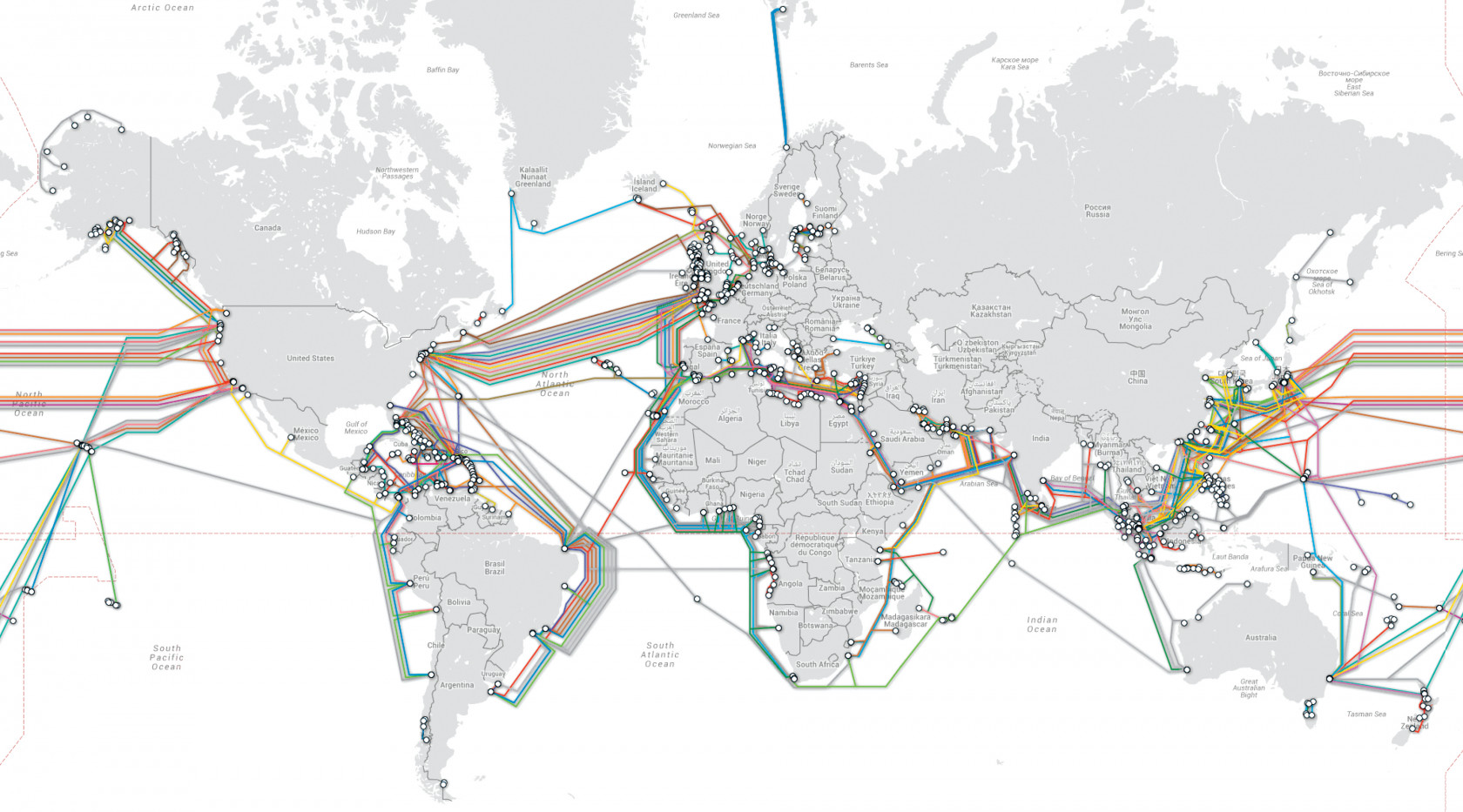
Ces signaux peuvent passer par des câbles ( fibre optique, câble réseau, USB... ) ou par des ondes ( WiFi, Bluetooth, 3G/4G... ).
A titre d'exemple, voir ci-dessous **la carte des câbles sous-marins** : (ou [cliquer ici](https://framacarte.org/fr/map/submarine-cable-map_72142#2/4.0/0.0)).
[](https://cracn.fr/uploads/images/gallery/2023-09/Mq84IIiHZMBrKj9M-reseau-225473998.jpeg)
# Qu’est-ce que le cloud ?
**Le *cloud***, signifiant nuage en anglais, **est un terme médiatique désignant le fait qu’il soit aujourd’hui possible d’enregistrer des documents directement sur internet et d’y accéder depuis n’importe quel poste informatique**.
Il confère cependant à l’opération un aspect un peu éthéré, qui est **une mauvaise représentation de ce qu’il se passe en réalité**.
En réalité, **le *cloud* n'existe pas vraiment**.
**Lors d’une sauvegarde en ligne, les données sont inscrites sur le disque dur d’un serveur**, généralement au sein d’un *data center*, c’est-à-dire un bâtiment regroupant des milliers de disques durs et dédiés précisément au stockage massif d’informations.
**Si le data center tombe en panne, les données sont perdues.** J'insiste sur ce fait pour préciser que **vos données ne sont pas dans un espace immatériel**, elles sont bel et bien **stockées sur un serveur** précis, **ce qui donne des droits d'utilisation à l'entreprise possédant vos données, selon la législation en vigueur sur le lieu de stockage**.
Pour illustrer cette matérialité du cloud, **une vidéo d'un des plus grands data center de Google**, dont la consommation en eau est tenue secrète, car il est situé dans une région des États-Unis très sèche :
# Qu'est-ce qu'un intranet ?
Il existe différents mots pour désigner certaines parties d’internet. On entend par exemple souvent parler de *dark web*. C’est un terme un peu fourre-tout qui désigne des parties ‘cachées’ d’internet, difficiles à atteindre, et qui permettent des trafics illégaux ou le partage de documents sensibles.
Un autre terme souvent mentionné est le *deep web*. Une image couramment utilisée pour le comprendre est celle de l’iceberg. **Le *deep web* est la partie immergée de l’internet, celle qui n’est pas visible depuis un navigateur.**
On estime à 60% le nombre de documents internet qui sont sur le *deep web*, et donc inaccessibles. **En réalité, la majeure partie de ces documents sont situés sur des sous-réseaux nommés des *intranets*.** **Ce sont en fait de petits internets locaux**, par exemple ceux réservés à une entreprise : tous les postes de l’entreprise y sont reliés, ainsi que ses serveurs, mais l’accès depuis un poste extérieur à l’entreprise y est interdit ou fortement restreint.
# Les services web
Connaissiez-vous ...
# Qu’est-ce que Wikipédia ?
[**Wikipédia est une encyclopédie libre et universelle accessible en ligne.**](https://fr.wikipedia.org/wiki/Wikip%C3%A9dia:Accueil_principal)
Vous pourrez y trouver **une grande quantité d’articles dans plusieurs langues**.
Basée sur le modèle de **la collaboration volontaire**, **la multiplication des sources permet aux informations d’être majoritairement fiables** et de couvrir un ensemble de domaines très variés.
**Les contributeurs, bénévoles, s'organisent pour assurer que l'information soit juste et la plus neutre possible.**
[](https://cracn.fr/uploads/images/gallery/2023-09/SZMumPv1eTSpzHRJ-fhd9c8owxx5shbrd-1200px-wikipedia-logo-v2-fr-svg.png)
# Qu'est-ce qu'un pad ?
**Un pad est une page internet qui vous permet d'écrire du texte**, comme dans un logiciel de traitement de texte.
- Quelle est **la différence entre un pad et un logiciel de traitement de texte ?**
Premièrement, **le pad est sauvegardé sur le serveur du site que vous utilisez**. Il est donc **accessible depuis n'importe quel ordinateur connecté à internet**, en utilisant **l'adresse web qui lui est associée** lorsque vous le créez.
Deuxièmement, **plusieurs personnes peuvent se connecter en même temps au document**, ce qui permet de collaborer à distance sur un document commun.
Vous pourrez par exemple **créer un pad afin de préparer et documenter vos réunions de travail**.
- Quels **services de pad puis-je utiliser** ?
En libre, bien sûr, vous pourrez par exemple utiliser [Framapad](https://framapad.org/fr/) ou [Colibris](https://www.colibris-outilslibres.org/services/les-pads-ecrire-collectivement-etherpad/) !
# Qu'est-ce la Library Genesis ?
**La *Library Genesis*, ou LibGen, est la plus grande bibliothèque en ligne.**
Vous pourrez **y trouver de nombreux livres numérisés disponibles en téléchargement**. Cependant, **le téléchargement de ceux-ci enfreint la notion légale de droit d'auteur**.
Dans certains cas, **votre fournisseur accès bloque l'accès au site et vous devrez modifier la configuration du navigateur** pour passer outre l'interdiction.
# Comment partager un fichier en ligne ?
Il existe de nombreux services de **partage de fichiers en ligne**. Cela vous permet de **partager des fichiers volumineux**, comme de la vidéo, qui sont trop lourds pour être envoyés en tant que pièce-jointe de mails. En général, cela concerne les fichiers dont la taille dépasse 5 Mo.
**Vous déposerez votre fichier sur le site, qui vous renverra un lien** en retour. **Ce lien permet à un autre utilisateur d'accéder au fichier**. En général, vous partagerez donc ce lien avec la personne à qui vous voulez transmettre le fichier, par mail ou messagerie instantanée.
Nous vous conseillons d'utiliser un service sous licence libre, comme **[Lufi](https://lufi.ethibox.fr/)**, ce qui permet d'éviter que vos documents soient copiés et analysés par l'entreprise qui héberge le service.
**Pour envoyer un dossier, vous devrez d'abord le compresser** afin de n'en faire qu'un seul fichier.
Il existe **plusieurs paramètres** pour le transfert : vous pouvez y joindre **un mot de passe** pour restreindre l'accès, ou supprimer le fichier du serveur de partage après le premier téléchargement.
# Premiers pas en sécurité sur internet
Comment naviguer sereinement et éviter la flibuste ?
# Qu’est-ce qu’une connexion sécurisée ?
Une connexion sécurisée est une manière de **se connecter à un site**.
**La connexion sécurisée se fera automatiquement si c'est possible.** Vous pouvez le vérifier en regardant **le petit cadenas à gauche de l'adresse web**, en haut à gauche du navigateur.
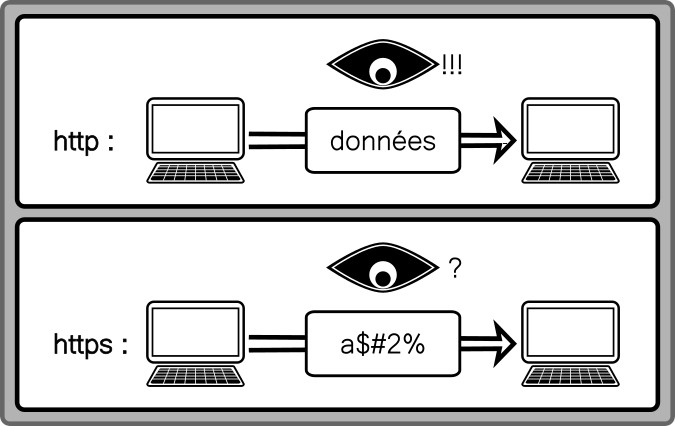
**Une connexion sécurisée vous permet de communiquer avec le serveur sans que les informations que vous transmettez**, par exemple votre identifiant et votre mot de passe, **ne soient pas visibles lorsqu’elles transitent par internet**.
Dans les faits, **votre ordinateur chiffre les données avant de les envoyer, puis le site les déchiffre** lors de la réception. Ne donnez jamais vos identifiants bancaires sur un site non sécurisé.
La connexion sécurisée, c'est la différence entre l'adresse d'un site commençant par **http://** et **http*s*://,** le **s** indiquant "*sécurisé*".
[](https://cracn.fr/uploads/images/gallery/2023-09/CLw79gl3FJAN5aWV-ltbetozsz89fau5t-httphttps.jpg)
# Qu'est-ce qu'un cookie ?
En informatique, **un cookie est une technologie utilisée sur internet, qui permet à un serveur web de stocker et d'accéder à un fichier texte** sur votre terminal (ordinateur, smartphone ou tablette).
Autrement dit, c'est cette fois **le site internet qui se connecte à votre ordinateur**, en même temps que vous vous connectez à lui. Dans les faits, **c'est par exemple ce qui se passe lorsque vous mémorisez vos identifiant et mot de passe** sur un site. Lorsque vous retournez sur le site, **celui-ci regarde s'il y a un cookie sur votre ordinateur qui lui correspond. Si c'est le cas, il peut donc récupérer** automatiquement votre identifiant, votre mot de passe et vous connecter.
**Quel est le problème avec les cookies ?** En fait, **ceux-ci sont beaucoup utilisés et pas uniquement par le site que vous consultez** lui-même. Il peuvent être fournis par un annonceur publicitaire de la page, par exemple. Si vous changez de page, mais que le même annonceur est présent sur la nouvelle page, alors celui-ci sait sur quelles pages vous avez navigué.
Ce problème est particulièrement présent avec les GAFAM. **Pour qu'une page puisse utiliser le pouce Facebook permettant de '*liker*' un contenu, FaceBook impose au site son propre logiciel de cookie**. Ces pouces étant présents sur énormément de sites, notamment les médias en ligne, **il devient possible à FaceBook de suivre votre navigation, quand bien même vous n'êtes pas inscrit sur FaceBook**.
[](https://cracn.fr/uploads/images/gallery/2023-09/4UBvQypAzPvC80yU-mcov4o5lkr2acbjl-cookie.png)
# Comment reconnaître un site d’arnaque ?
**Il existe de nombreux sites frauduleux sur la toile.**
La première vérification à faire est de **s’assurer que le site est sécurisé, en cliquant sur le cadenas situé à gauche de l’adresse web**. Si ce n’est pas le cas, **toute information que vous enverrez au site pourra être interceptée**, ce qui inclut par exemple vos identifiants de carte bleue. En règle général, ne remplissez aucun champ/formulaire sur un site non sécurisé.
Gardez l’œil ouvert pour **détecter les anomalies**.
De nombreux pirates exploitent par exemple les fautes d’orthographe pour piéger les internautes : le site [www.lufthan](http://www.lufthansa.com/)[**z**](http://www.lufthansa.com/)[a.com](http://www.lufthansa.com/) ( au lieu de [www.lufthan](http://www.lufthansa.com/)[**s**](http://www.lufthansa.com/)[a.com](http://www.lufthansa.com/) ) pourrait vous promettre de faux billets d’avions sur une erreur d’inattention !
**La plupart des services gouvernementaux et des entreprises disposent d’un site unique pour leur relation client**, qu’il est facile de trouver en utilisant un moteur de recherche, qui vous renverra plus facilement sur le bon site qu’un lien se baladant dans un mail.
Enfin, **de nombreux internautes documentent sur internet les sites et arnaques qu’ils ont rencontrés. Trouver des avis laissés sur les forums permet d’avoir un indice relativement fiable de la confiance à accorder à un site internet**.
Si vous avez un doute, mieux vaut éviter de prendre le risque.
# Qu'est-ce que la navigation privée ?
La navigation privée est un paramètre que vous propose votre [navigateur internet](https://tutos.labomedia.org/books/decouvrir-internet/page/quest-ce-quun-navigateur). On y accède en général depuis le menu en haut à droite du navigateur, en sélectionnant *Nouvelle fenêtre privée*. **En navigation privée, aucune information n'est mémorisée sur l'ordinateur**. L'ensemble des sites que vous avez consulté, les mot de passes et formulaires, sont oubliés lorsque vous fermez votre navigateur.
Attention, **cela ne vous protège pas de l'espionnage depuis internet**, cela permet uniquement d'effacer les traces de connexion que l'on laisse sur l'ordinateur que l'on utilise. En général, **il est grandement conseillé d'utiliser la navigation privée sur un ordinateur public**. Cela ne vous protège par contre pas complètement, par exemple si quelqu'un enregistre les frappes du clavier, car cela ne dépend pas du navigateur.
[](https://cracn.fr/uploads/images/gallery/2023-09/fDGoV3iMxEhCLtpe-fuvkgplnltlobnup-navprivee.jpg)
# Qu’est-ce que le RGPD ?
C’est le **Règlement Général sur la Protection des Données**, écrit par l’**Union Européenne**, et qui **vous protège des utilisations abusives des données vous concernant**.
Pour résumer, il dit en premier lieu qu’**aucune donnée vous concernant ne peut être collectée ou utilisée sans votre consentement**. Il n’est **pas non plus possible qu’elles soit collectées sans préciser la raison** de cette collecte, et **elles ne doivent être collectées que si elle servent à cette raison**.
**Elle couvre le secteur professionnel uniquement, et désigne un Responsable de traitement**, par défaut le directeur de la structure, qui est responsable de l’utilisation licite (légale) de ces données.
De même que **l’acceptation de donner accès à ces informations peut se faire à tout moment, la rétractation peut également s’effectuer à tout moment**.
[Pour plus d'infos, le site de la **CNIL** est la meilleure ressource à ce sujet.](https://www.cnil.fr/fr/recherche/rgpd)