# Générer des effets typographiques avec Inkscape ?
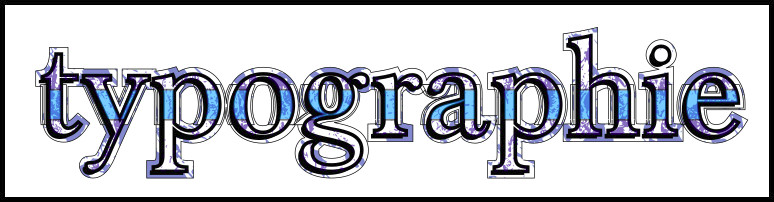
**Inkscape est un logiciel permettant de générer des images vectorielles** très polyvalent. Il peut notamment être utilisé pour le graphisme et permet de facilement générer de jolis effets textuels si l’ont connaît quelques astuces.
[](https://cracn.fr/uploads/images/gallery/2023-08/rx0cgUiq8hxmi7e9-image.png)
Le but de cette page est de vous en présenter quelques unes, ainsi que de faire le tour de diverses fonctionnalités très utiles dans ce programme. C’est un excellent article pour approfondir sa manipulation, bien que l’article soit assez dense. **Prenez votre temps.**
Vous pourrez **[le télécharger depuis le site officiel](https://inkscape.org/fr/)**. Celui-ci est *libre* et *gratuit*, et disponible sur les OS de bureau standards (Windows, Mac & Linux).
---
Assez intuitivement, il faut se servir de l’**Outil Texte** pour créer du texte dans **Inkscape**. Il se trouve, par défaut, dans **la barre d’outils à gauche** du logiciel :
**Une fois sélectionné**, vous pouvez trouver **son menu de réglage en haut de page** permettant de sélectionner vos préférences :
[](https://cracn.fr/uploads/images/gallery/2023-08/2Q6no4cJCh9ZWvLv-image.png)
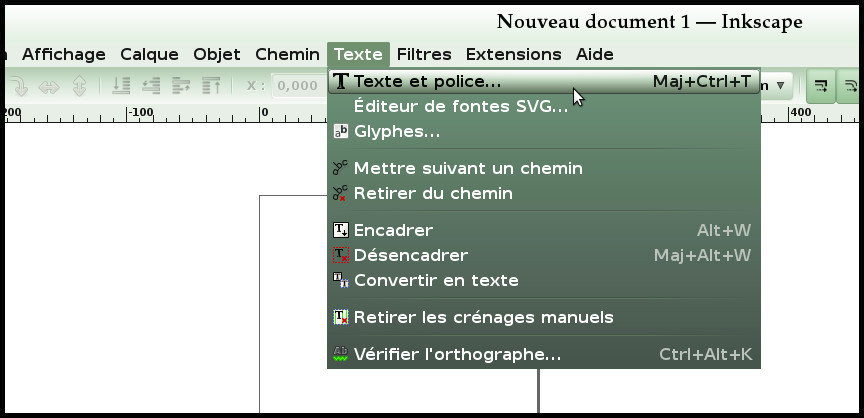
Cependant, **il existe une meilleure méthode de réglage, notamment pour la sélection de police**. Commencez par ouvrir le sous-menu ***Texte et Polices***, soit en utilisant ***Ctrl + Maj + T***, soit via le menu ***Texte > Texte et police…*** :
[](https://cracn.fr/uploads/images/gallery/2023-08/0iRlc2xkIyE0GOw5-image.png)
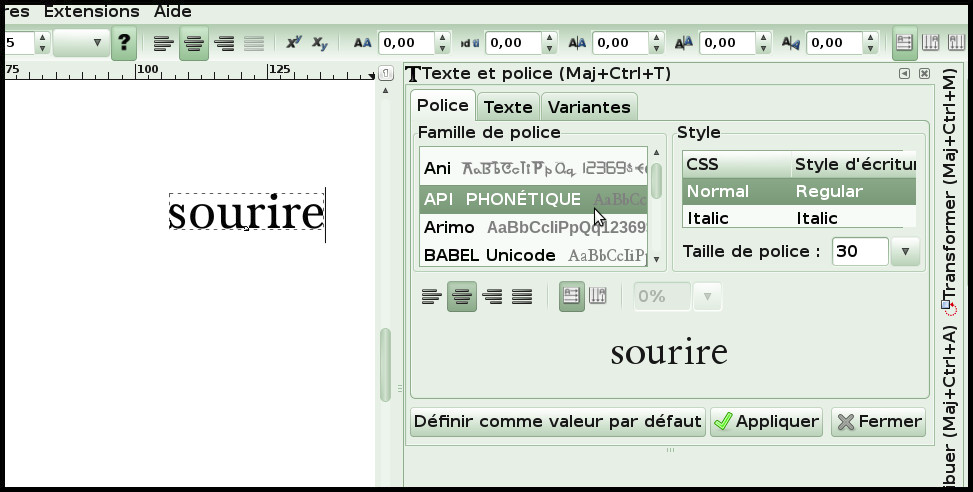
Une fois celui-ci ouvert, **cliquez dans votre espace de travail et commencez à taper votre texte**. Vous pouvez alors utiliser le sous-menu pour choisir une de vos polices et prévisualiser le résultat :
[](https://cracn.fr/uploads/images/gallery/2023-08/4UapskYtiu9Fmv1u-image.png)
Cliquez sur ***Appliquer*** lorsque la police vous convient.
---
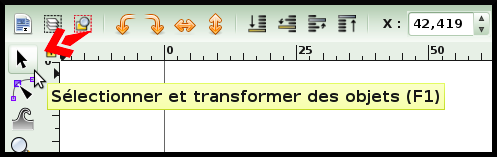
Une fois le texte tapé, nous n’aurons plus besoin de l’**Outil Texte**, mais utiliserons la **Flèche de Sélection, située en haut à gauche de la barre d’outils** :
[](https://cracn.fr/uploads/images/gallery/2023-08/XnRpsnFcNFZH3L1P-image.png)
**Lorsque nous l’utilisons, les objets que nous avons sélectionnés sont** entourés par un cadre pointillé et **munis de poignées** en forme de flèches **qui permettent de redimensionner l’objet** :
[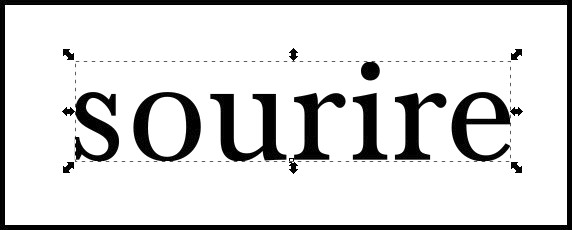](https://cracn.fr/uploads/images/gallery/2023-08/Rcj4khoMpgkVGPrW-image.png)
Bien. Les premier paramètres que nous pouvons **modifier** sont **la couleur et la couleur du contour.** Pour éditer facilement ceux-ci, utilisez **les carrés de couleurs situés en bas à gauche de l’interface**. **Cliquer** sur un carré **change la couleur du fond** de l’objet, **cliquer en maintenant Maj permet de changer la couleur du contour**.
Si vous souhaitez **modifier la taille du contour**, faîtes un **clic droit sur la valeur numérique à droite de Contour** en bas à gauche pour ouvrir un menu déroulant vous permettant de sélectionner une autre épaisseur :
[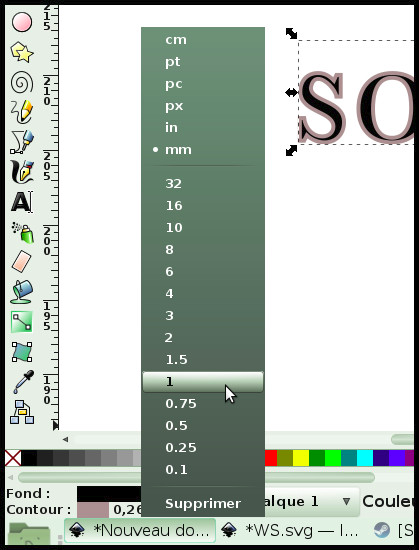](https://cracn.fr/uploads/images/gallery/2023-08/UZMWV2hyjqF5iF8W-image.png)
---
Notre premier effet graphique consistera à **superposer deux fois le texte de manière décalée** pour obtenir un semblant de rendu complexe. Il nous faut donc deux textes similaires.
**Pour dupliquer un objet dans Inkscape, il faut l’avoir sélectionné et utiliser Ctrl + D .** Le changement ne vous apparaîtra pas immédiatement, car l’objet dupliqué se trouvera juste au-dessus du premier. Cependant, en le déplaçant à la souris, vous verrez bien vos deux objets.
Dupliquez donc votre texte, décalez le légèrement en bas à droite, puis **modifiez sa valeur d’opacité** via le menu en bas à gauche :
[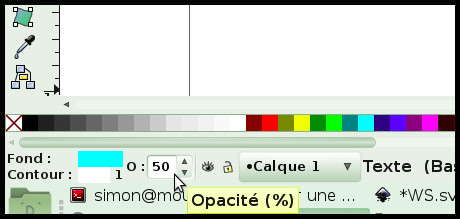](https://cracn.fr/uploads/images/gallery/2023-08/myqZBYO2Gr06H9Z2-image.png)
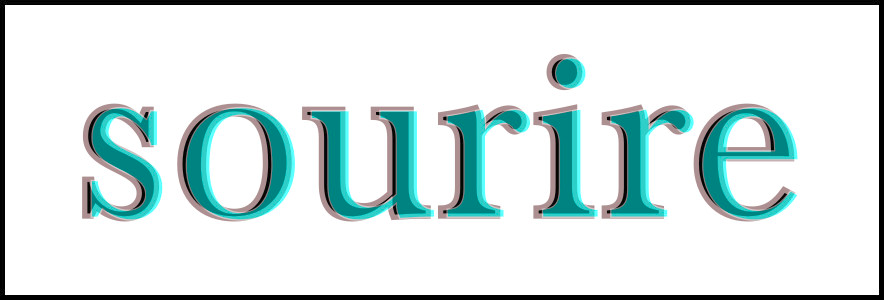
Voici donc un *premier rendu*, très simple :
[](https://cracn.fr/uploads/images/gallery/2023-08/QnLkUHmQ8MnW11m0-image.png)
**Le premier texte est noir avec un contour gris de largeur 1, le second, légèrement décalé, est bleu avec un contour blanc de largeur 0,25, et est transparent à 50%.** Le jeu de transparence entre les contours surligne les interstices et donne du corps à notre
typographie, qui en paraît plus complexe qu’elle ne l’est en réalité !
Ici le même processus est utilisé avec une troisième couche :
[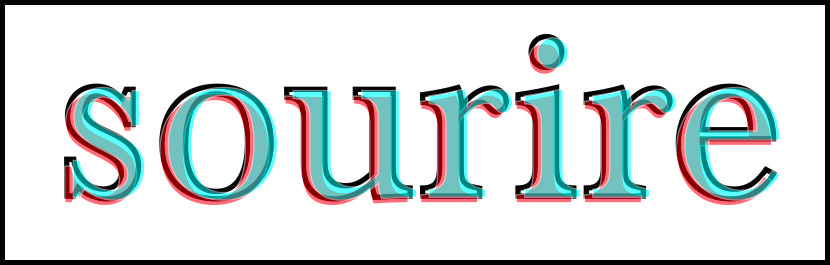](https://cracn.fr/uploads/images/gallery/2023-08/n3xZzEdWK2c4Gywm-image.png)
Sans transparence :
[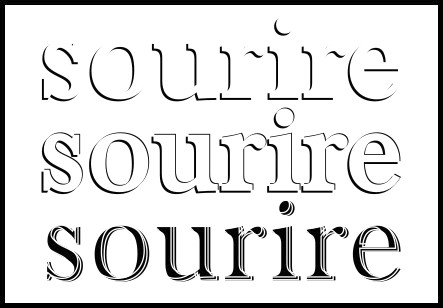](https://cracn.fr/uploads/images/gallery/2023-08/GmqedMmcUvYQ6QfO-image.png)
Effet de transparence intéressant : **au lieu de décaler les couches de textes, on les agrandit proportionnellement par rapport au point central**, ce qui donne un effet de zoom. Nous perdons en lisibilité :
[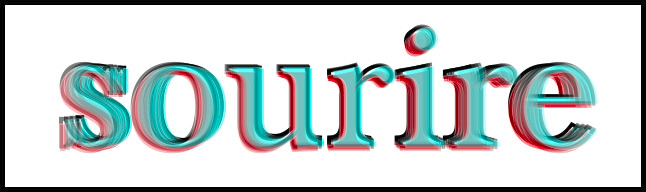](https://cracn.fr/uploads/images/gallery/2023-08/uoFsjx9NAokLsYzy-image.png)
---
Cette introduction est suffisante pour la plupart des usages. La suite de ce tutoriel est plus technique, et rentre dans un usage avancé d’Inkscape.
---
Nous allons maintenant voir un outil extrêmement puissant pour obtenir des rendus raffinés. Il s’agit de **la vectorisation d’objets matriciels**. Il vous faudra expérimenter avec différents types d’images pour comparer les rendus, qui sont très variés. Je vais utiliser une image simple pour cet exemple, mais vous pouvez **trouver vous-même une texture, en utilisant *un moteur de recherche* d’image**, en utilisant, par exemple, les mot-clefs ‘texture feuilles‘.
J’utiliserai pour ma part cette image-ci :
Il faut d’abord **l’importer dans Inkscape**, soit via *Fichier > Importer*, soit en utilisant *Ctrl + I* . Les réglages d’importation importent peu, sélectionnez éventuellement le *Mode de rendu de l’image Lisse* pour une meilleure qualité.
Une fois celle-ci importée et sélectionnée, utilisez le menu ***Chemin > Vectoriser un objet matriciel…*** pour ouvrir **le menu de vectorisation** :
[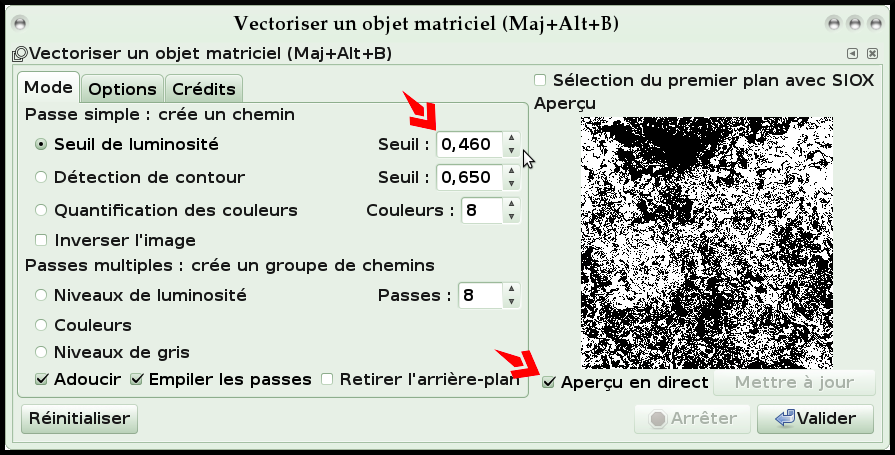](https://cracn.fr/uploads/images/gallery/2023-08/CJL2wPu7sVX76Xpr-image.png)
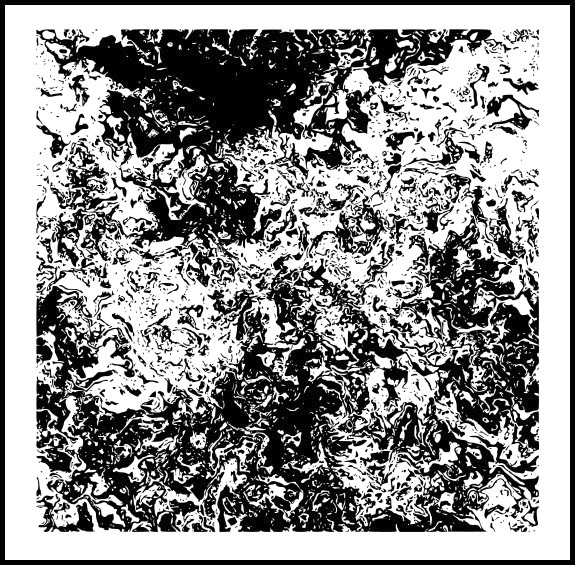
Commencez par **cocher la case *Aperçu en direct*** pour avoir un aperçu immédiat du rendu, **puis changez la valeur de Seuil de luminosité** afin d’avoir une image qui correspond à vos attentes. Cela dépendra de la luminosité originelle de l’image mais les valeurs médianes sont en général les plus appropriées. Vous comprendrez mieux comment faire le réglage une fois avancé dans le tutoriel, si vous êtes encore hésitant, essayez un rendu qui contienne à peu près la même proportion de noir et de blanc.
Une fois satisfait, cliquez sur **Valider**. Vous obtenez une image noir et blanc de votre texture, qui va nous être utile :
[](https://cracn.fr/uploads/images/gallery/2023-08/sOVhaJ5m7ud0RQ5n-image.png)
À ce stade, vous pouvez **fermer la fenêtre de vectorisation d’objets et supprimer la photo originale de l’espace de travail**, nous n’en aurons plus besoin.
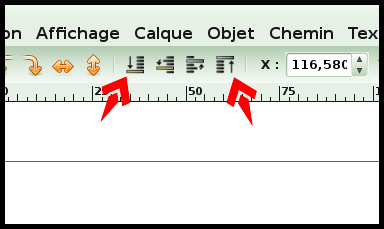
Vous devriez maintenant avoir un fichier Inkscape contenant **deux objets : votre texte, ainsi que votre texture vectorisée**. Avant de continuer, un outil va nous être utile pour la suite :
[](https://cracn.fr/uploads/images/gallery/2023-08/TLib0uisSG8TelUJ-image.png)
Ce petit menu situé en haut de l’interface permet d’**organiser la superposition des objets**, un peu comme un système de calques. En fait **Inkscape** possède un système de calques que nous n’utilisons pas ici, il s’agit ici d’un sous-système de positionnement à l’intérieur du calque sélectionné (qui dans notre cas est unique). Le bouton à gauche permet d’**envoyer l’objet sélectionné en-dessous de tous les autres**, le bouton à droite **au-dessus de tous les autres**, les deux autres de **monter ou descendre l’objet sélectionné d’un niveau**.
---
Attention, la manipulation suivante peut être un peu difficile à intuitionner la première fois. N’hésitez pas à **revenir en arrière à l’aide de ctrl + Z**. Vous comprendrez mieux une fois l’opération réalisée.
D’abord, vous pouvez faire **une copie de votre texture**, et la mettre dans un coin de l’espace de travail pour l’utiliser ultérieurement.
Ensuite, **sélectionnez votre texte et dupliquez-le avec Ctrl + D** . Attention, cela n’est pas visible à l’écran car il recouvre l’autre texte mais la copie est bien faite. Ne le déplacez pas car vous souhaiterez sûrement le superposer au texte originel. Nous en avons fait une copie car l’opération suivante détruira la copie du texte, mais nous garderons l’original.
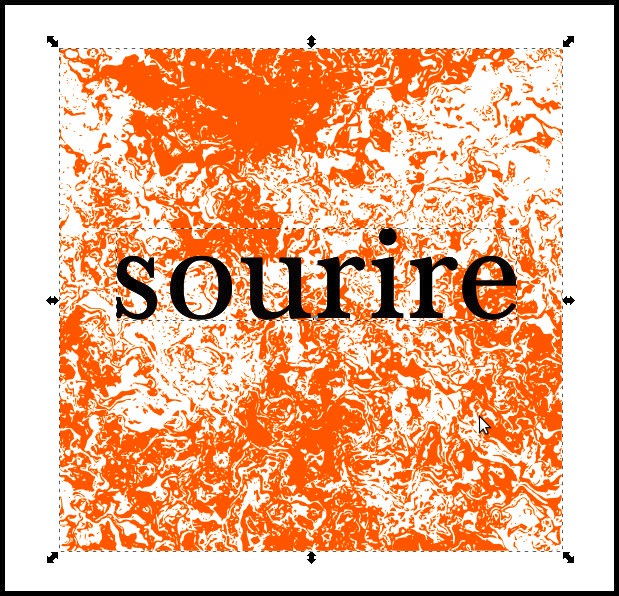
Commencez par **sélectionner votre texture**, changez éventuellement sa couleur pour des questions de visibilité, puis positionnez-la pour qu’elle entoure le texte, au besoin en la redimensionnant :
[](https://cracn.fr/uploads/images/gallery/2023-08/uPWG32P4ZtmhGutI-image.png)
En gardant la touche Maj enfoncée, vous pouvez maintenant **sélectionner votre texture en même temps que la copie du texte que vous avez faîte**. N’utilisez pas le curseur de sélection en le faisant glisser autour de l’ensemble, car vous sélectionneriez également le texte original, que nous ne voulons pas transformer.
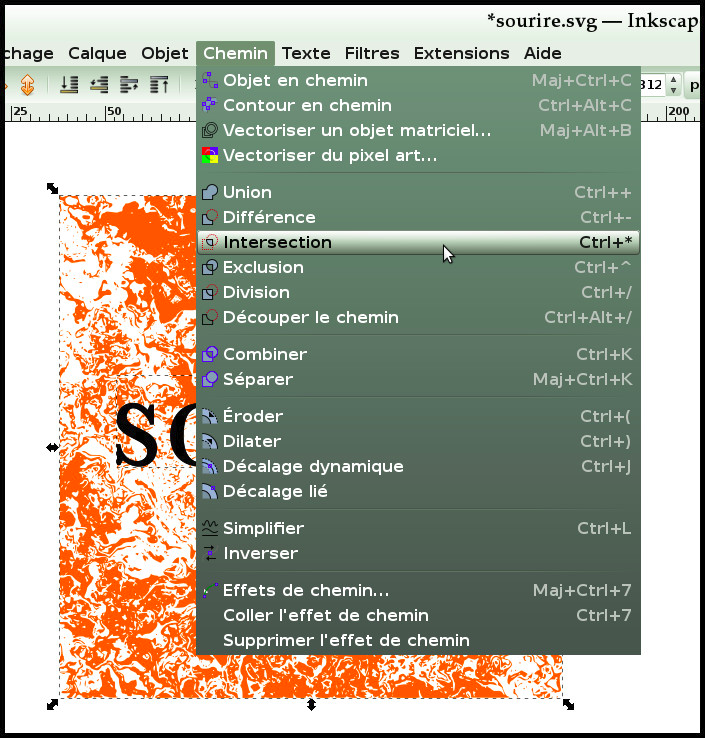
C’est maintenant que la magie de la vectorisation va opérer. Comme notre texture est désormais un chemin vectoriel, et non une image constituée de pixels, nous pouvons effectuer des opérations logiques dessus. **Nous allons demander à Inkscape de ne garder que l’intersection entre notre texte dupliqué et notre texture**, via *Chemin > Intersection*, ou *Ctrl + \** pour ceux qui ont un pavé numérique :
[](https://cracn.fr/uploads/images/gallery/2023-08/C7VEUUwvFrESFgGQ-image.png)
Pour rappel, cette opération ‘détruit’ le texte, c’est pour ça que nous l’avons copié au préalable. Si besoin, renvoyez maintenant la sélection au premier plan (ou le texte original au dernier plan) et **vous obtenez votre texture sur la surface du texte, au-dessus du texte original** :
[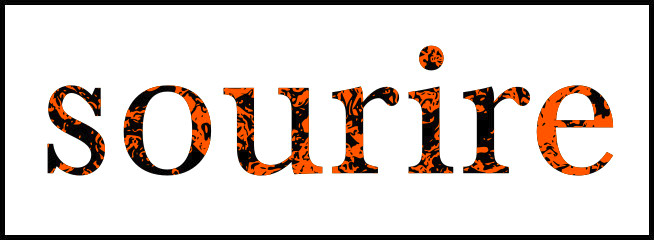](https://cracn.fr/uploads/images/gallery/2023-08/gcHnDLqQRo6L1Mnl-image.png)
L’opération vous paraîtra peut-être fastidieuse la première fois mais est très rapide une fois les automatismes acquis.
**En choisissant avec soin sa police, sa texture et ses couleurs, nous pouvons obtenir des effets d’une grande diversité :**
[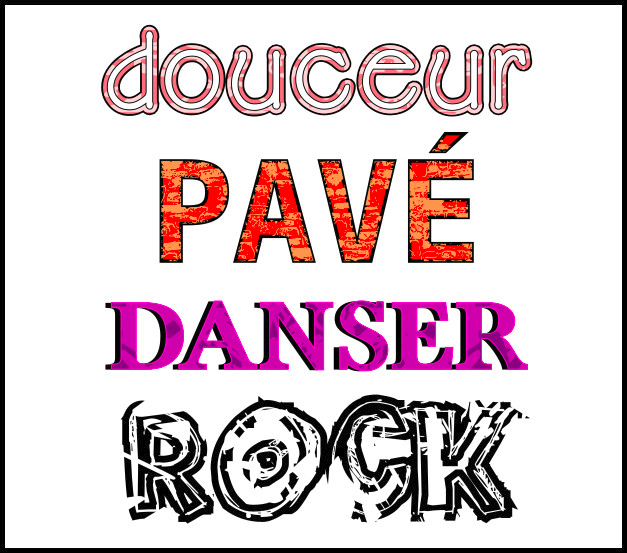](https://cracn.fr/uploads/images/gallery/2023-08/IDoiK5NgjACCGFyj-image.png)
---
Pour finir, **nous allons voir comment encadrer du texte**, ce qui est assez utile pour faire de jolis boutons. Ce sera également l’occasion de voir **comment aligner correctement des objets entre eux**, et une méthode pour **créer des marges autour des objets** dans **Inkscape**.
Commençons par **ouvrir un nouveau fichier, tapons notre texte, puis sélectionnons l’Outil Rectangle** dans notre barre d’outil :
[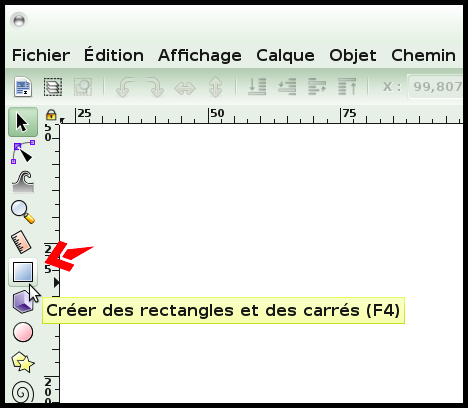](https://cracn.fr/uploads/images/gallery/2023-08/ZjgbnLHlqbLlccPZ-image.png)
**Cliquez ensuite sur votre espace de travail et faites glisser votre souris avant de relâcher afin de créer le carré :**
[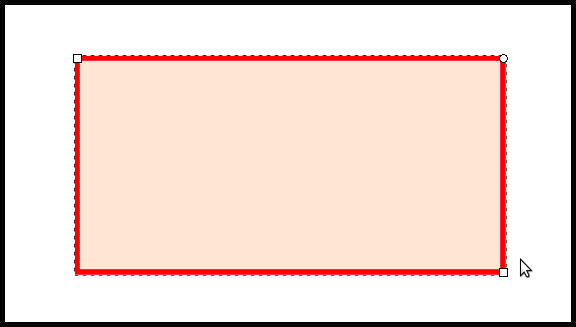](https://cracn.fr/uploads/images/gallery/2023-08/6zGtohmRrVze8KzU-image.png)
Pour rappel, vous pouvez utiliser petits carrés de couleurs en bas de l’interface pour changer les couleurs du carré que nous venons de dessiner : avec **un clic gauche pour le fond, un clic gauche en maintenant la touche Maj enfoncée pour le contour**.
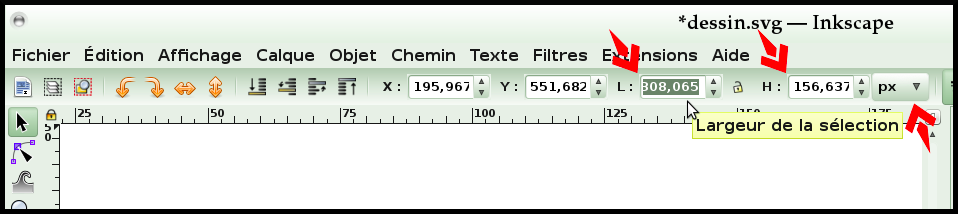
Nous utiliserons ici **la méthode la plus précise pour redimensionner le carré**. **Sélectionnez la Flèche de sélection**, et vérifiez que vous avez **correctement configuré l’Unité utilisée**. Si c’est un bouton **pour le web, nous travaillons en pixels** ! Si c’est une image **pour l’impression papier, nous travaillons en mm** ! Le menu contextuel en haut de page vous permet de le configurer et d’indiquer les dimensions du rectangle :
[](https://cracn.fr/uploads/images/gallery/2023-08/vCQhcv3JR6p1KDqE-image.png)
Prenez l’habitude de configurer vos dimensions à partir de ce menu. Il permet d’être parfaitement précis.
Le champ **X** indique **l’origine de l’objet horizontalement**, à partir de la gauche.
Le champ **Y** indique **l’origine de l’objet verticalement**, à partir du bas.
Le champ **L** indique la **largeur** de l’objet.
Le champ **H** indique la **hauteur** de l’objet.
Ici seules les dimensions, **largeur** et **hauteur**, nous intéressent.
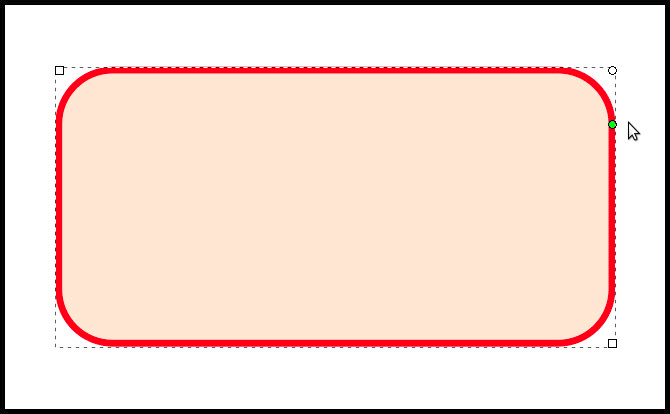
Une fois vos dimensions correctement réglées, nous allons voir **comment arrondir les coins de notre rectangle**. **Reprenez l’Outil Rectangle** pour voir apparaître, en haut à droite du rectangle, **une poignée de forme ronde**. Cliquez-dessus et **faites-la glisser vers le bas** avant de relâcher pour arrondir les coins :
[](https://cracn.fr/uploads/images/gallery/2023-08/whBUV6awTRtPe8Yz-image.png)
Nous avons effectué cette opération *après* le redimensionnement car les coins auraient sinon été redimensionnés, ce qui les aurait probablement rendus non symétriques.
**Répétez maintenant l’opération de texturage** vue précédemment pour ajouter un fond stylisé à votre carré :
Comme vous le voyez, **la texture dépasse sur la bordure du rectangle** ! C’est parce que l’opération d’intersection ne prend en compte que le fond, et que la bordure commence sur la ligne extérieure du fond, puis s’épaissit vers l’extérieur et l’intérieur de
la forme (une bordure de 10 pixels dépasse de 5 pixels vers l’extérieur, et recouvre la forme de 5 pixels vers l’intérieur).
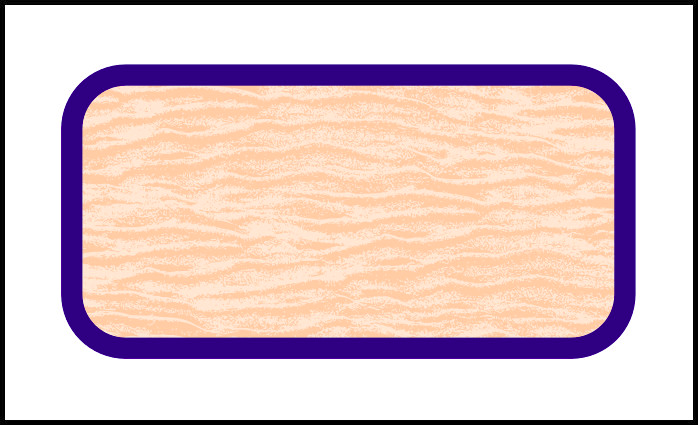
Pour arranger ça, rien de plus simple : nous pouvons **dupliquer le rectangle du bas**, ce qui envoie la copie au premier plan, **puis rendre son fond transparent**. Ainsi la bordure recouvre la texture qui recouvre le fond. Nous allons aller un peu plus loin. Effectuez cette opération, mais épaississez encore plus la nouvelle bordure :
[](https://cracn.fr/uploads/images/gallery/2023-08/RLEasi37sxOEoG9L-image.png)
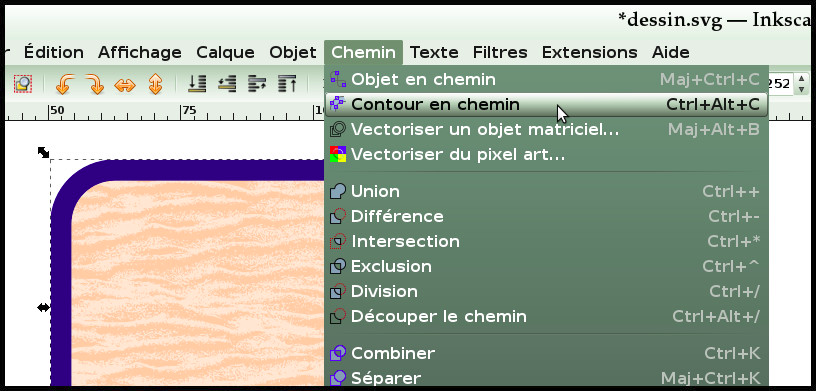
J’ai changé de couleur pour cette nouvelle bordure afin que cela soit bien clair. Par défaut, **la bordure n’est pas considérée comme une forme par Inkscape**, ce qui empêche les opérations telles que l’intersection qui nous intéresse : nous allons remédier à cela en la sélectionnant puis en utilisant *Chemin > Contour en
chemin* :
[](https://cracn.fr/uploads/images/gallery/2023-08/qj9UNZ6oDW3KaWcM-image.png)
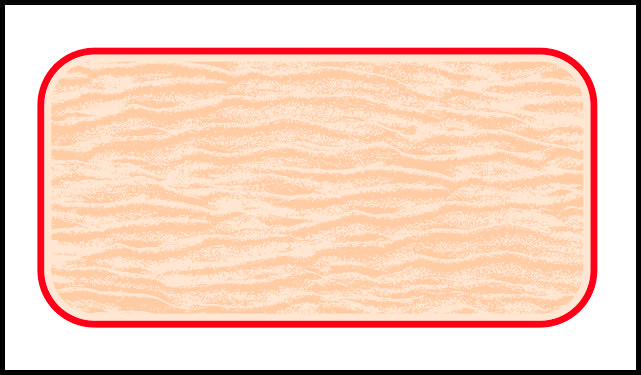
**Nous pouvons maintenant sélectionner à la fois notre nouvelle bordure et la texture afin d’opérer non pas une intersection mais une différence.** Le raccourci est **Ctrl + –** . Comme la bordure recouvre la texture, la surface de la bordure sera enlevée à la
texture, ce qui nous permet d’obtenir une légère marge entre le contour du bouton et la texture :
[](https://cracn.fr/uploads/images/gallery/2023-08/0CceT7ldW52rgHTz-image.png)
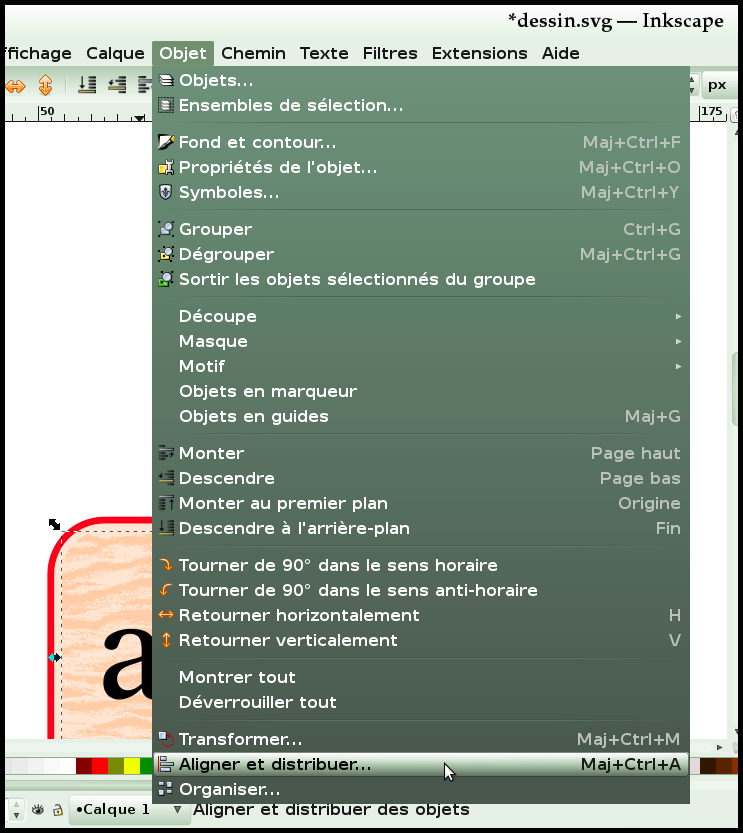
Nous allons maintenant **aligner** le texte au bouton. Ouvrez le menu d’alignement via *Objet > Aligner et distribuer…* :
[](https://cracn.fr/uploads/images/gallery/2023-08/QrS5vF4O1PO6j1BX-image.png)
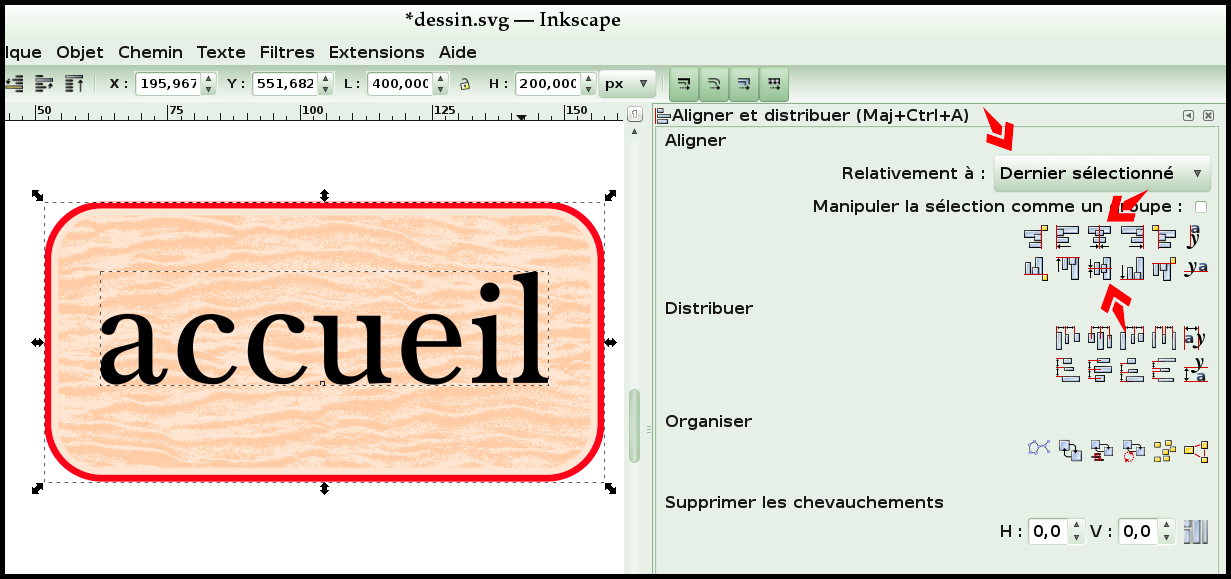
Si c’est la première fois que vous l’utilisez, je vous conseille de **régler son comportement d’alignement** une bonne fois pour toutes (Inkscape se souviendra de votre réglage). Il s’agit du menu contextuel *Relativement à :* . J’ai pour ma part sélectionné *Dernier
sélectionné* car je me représente l’opération comme : ‘ Je sélectionne cet objet afin de l’aligner avec cet objet.‘ . **Ensuite, les icônes en dessous vous permettent de le positionner** relativement, une fois les deux objets sélectionnés :
[](https://cracn.fr/uploads/images/gallery/2023-08/vLtFhuYuZpdCwSBK-image.png)
Comme **le centrage se fait par rapport à la taille totale de l’objet**, le centrage du texte s’est fait à partir de la taille du ‘l’ du mot ‘accueil’, je l’ai donc ensuite décalé un peu vers le haut pour que l’effet de centrage soit réellement réussi.
Je vais maintenant **répéter l’ensemble de l’opération de différence réalisée précédemment entre la bordure du rectangle et la texture avec le texte** :
- duplication du texte (1)
- épaississement de la bordure (2)
- contour en chemin (3)
- différence avec la texture (4) pour améliorer la lisibilité :
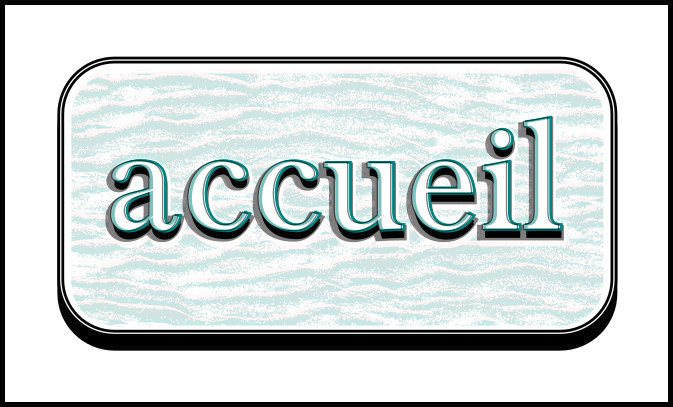
**And that’s it !** Bien sûr, vous pouvez mixer les différentes techniques abordées pour améliorer le rendu du bouton :
[](https://cracn.fr/uploads/images/gallery/2023-08/CcQRL7NJOuSclZm7-image.png)
**Les rendus font plaisir à obtenir ! Amusez-vous bien, vous l’avez mérité !**