# GIMP : Les tutos images et aide.
Traitement de l'image sur logiciel libre. Retouche photo, mise en page, dessin ? C'est ici !
Pour plus de détails retrouvez tous les tutos de la communauté du logiciel sur leur site officiel :
https://www.gimp.org/tutorials/
# GIMP - Comment retoucher une photo rapidement
# Comment retoucher une photo rapidement avec GIMP
Une **photo importée depuis un appareil** peut parfois nous paraître un peu fade.
Pour améliorer rapidement son rendu, nous allons voir ici comment ou peut se servir de **l’outil Niveaux** de GIMP **pour régler son contraste**.
Nous lançons **GIMP**, puis **ouvrons le fichier** contenant notre image via ***Fichier > Ouvrir***.
En général, *nous n’ouvrons pas directement le fichier présent dans l’appareil mais une copie* que l’on a fait sur le disque dur.
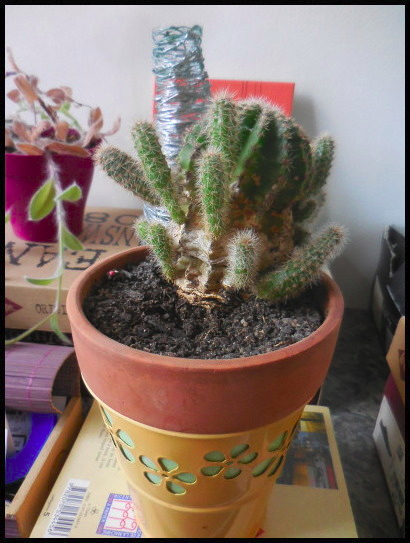
Voici l’image que j’ai sélectionnée pour ce tutoriel :
[](https://cracn.fr/uploads/images/gallery/2023-08/4WKQfwN0PTSGzG1W-image.png)
Bien que celle-ci soit correcte, nous observons que le mur en arrière-plan paraît gris alors que celui-ci est en réalité blanc. De même, les ombrages sont peu marqués.
L’**outil Niveaux** va nous permettre rapidement de modifier cela.
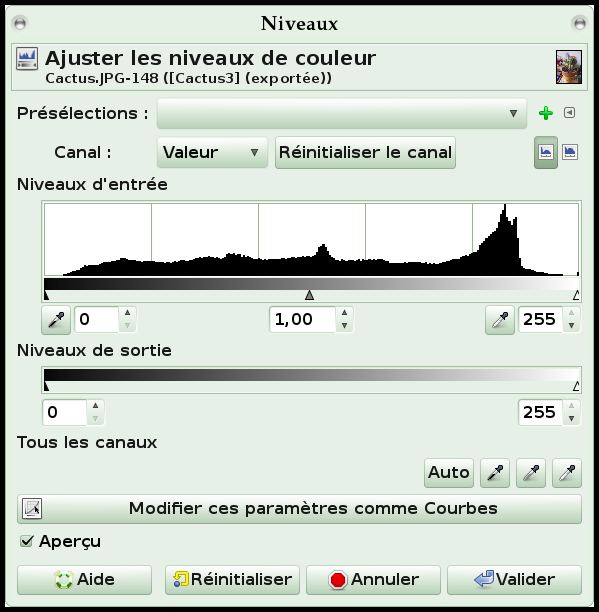
Celui-ci est accessible depuis ***Couleurs > Niveaux…*** .
Son menu de réglage se présente sous la forme suivante :
[](https://cracn.fr/uploads/images/gallery/2023-08/QhfkbukPiwtTlXWE-image.png)
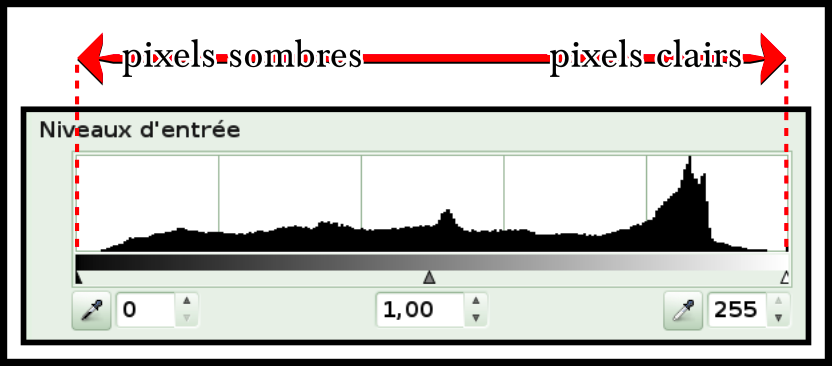
Hormis **la case Aperçu** située en bas à gauche **que vous devriez cocher** pour pouvoir voir les modifications appliquées à l’image en temps réel, seule la partie **Niveaux d’entrée** nous intéresse :
[](https://cracn.fr/uploads/images/gallery/2023-08/y3Vn74iQZuP5mpZs-image.png)
Comme vous pouvez le voir, *un tableau en deux dimensions classe le nombre de pixels en fonctions de leur niveau de luminosité*. Nous pouvons voir, à gauche, qu’il n’y a aucun pixel totalement noir, à droite qu’il n’y a aucun pixel totalement blanc, et
également un pic situé à droite, qui correspond dans ma photo au mur en arrière-plan.
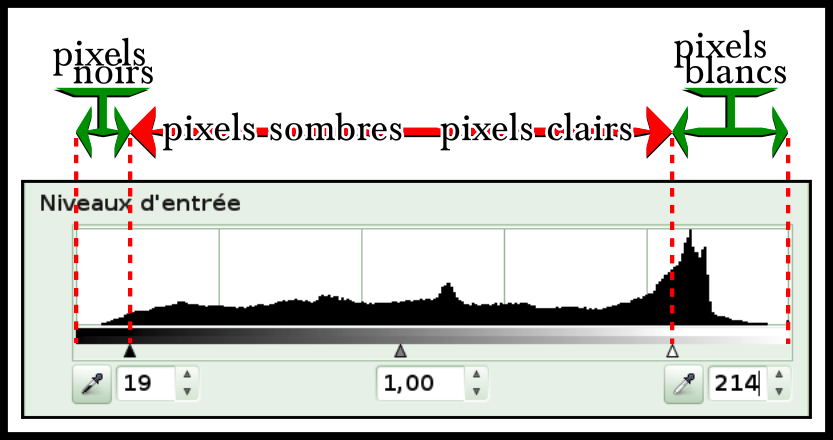
Nous allons maintenant nous servir des **flèches de sélection** en-dessous du tableau **pour restreindre les niveaux de luminosité** à un plus petit nombre de valeurs :
[](https://cracn.fr/uploads/images/gallery/2023-08/2epZPCOp1WHRyJM0-image.png)
Les pixels avec une luminosité moyenne inférieure ou égale à 19 sont devenus noirs. Ceux avec une luminosité égale ou supérieure à 214 sont devenus blancs.
Nous avions auparavant **un nombre de valeurs de luminosité possibles compris dans un octet**, c’est à dire 256 valeurs. **Nous avons restreint ces possibilités**, il n’y en a plus que 214 – 19, c’est-à-dire 195. Le logiciel a recalculé automatiquement les
pixels de la zone médiane pour les faire correspondre à la bonne valeur sur cette nouvelle échelle, en fonction de leur position dans l’échelle originale. **Nous avons donc perdu en résolution lors de cette opération.**
Une fois les noirs et blancs corrigés, vous pouvez maintenant **utiliser la flèche du milieu, qui modifie le Gamma, c’est-à-dire l’endroit où se situe la valeur médiane de la luminosité** sur la nouvelle échelle. Pas besoin de théorie ici, le réglage se fait à l’œil en s’aidant de l’**Aperçu**. Une fois que vous avez le bon réglage, appuyez sur ***Valider***, et voilà le résultat !
[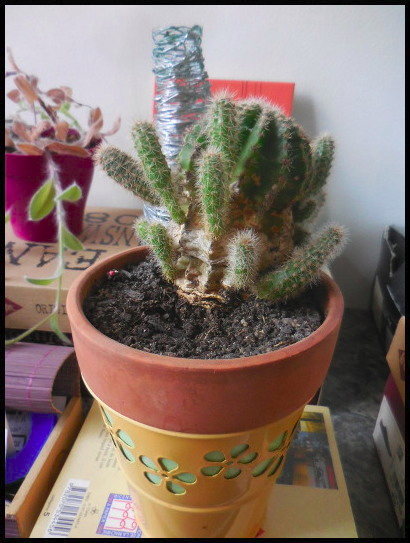](https://cracn.fr/uploads/images/gallery/2023-08/ZN5nxtJaxo62WNKE-image.png)[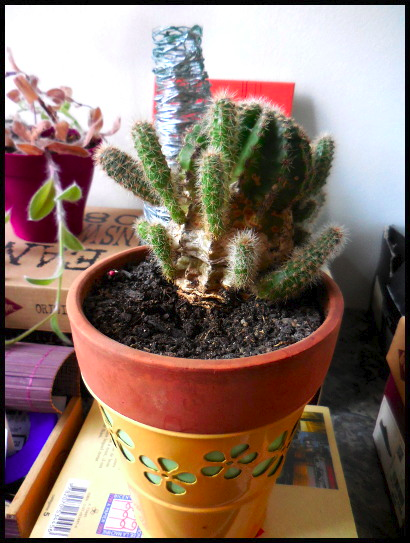](https://cracn.fr/uploads/images/gallery/2023-08/9z8qURrzakHqkZm0-image.png)
# GIMP - Comment recadrer une image
On commence par **ouvrir le fichier** que l’on veut modifier, avec ***Fichier > Ouvrir***.
Lorsque celui-ci est apparu dans GIMP, **on sélectionne**, dans la barre d’outils, **l’Outil de**
**découpage**, en forme de scalpel :
[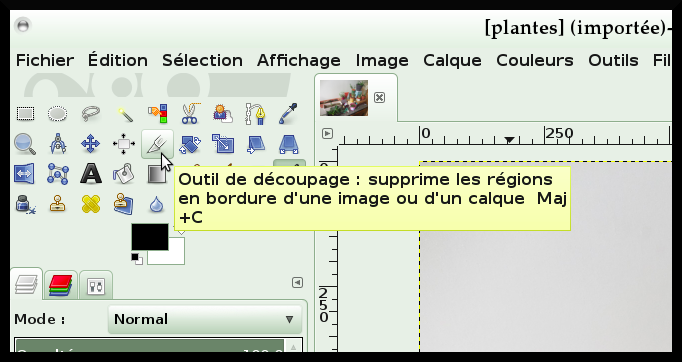](https://cracn.fr/uploads/images/gallery/2023-08/guCmVEdCENqMMYuV-image.png)
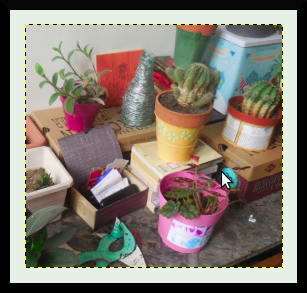
Une fois celui-ci sélectionné, il faut **cliquer au sein de l’image puis déplacer sa souris avant de relâcher**, nous obtenons un cadre de découpe :
[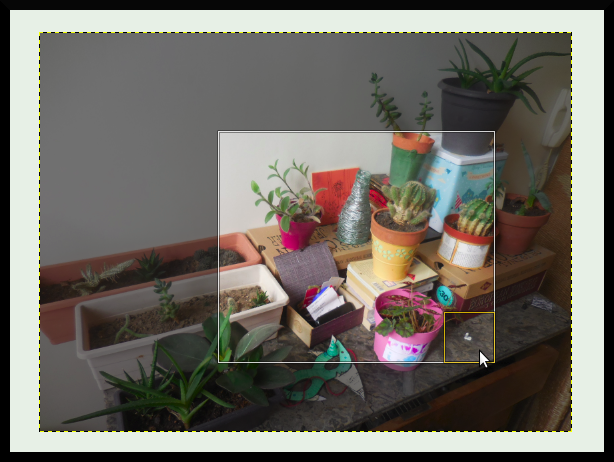](https://cracn.fr/uploads/images/gallery/2023-08/SyEczGisaQJsaQWK-image.png)
Il est alors possible de **saisir les carrés situés sur les bords du cadre pour redimensionner celui-ci.**
**Une fois le cadre ajusté, il faut cliquer au milieu de celui-ci** pour rendre le recadrage effectif.
[](https://cracn.fr/uploads/images/gallery/2023-08/oWiloV4jRz0jULp0-image.png)
Il faut maintenant **exporter l’image**. Attention, dans GIMP, Enregistrer ou Enregistrer sous sauvegarde un fichier GIMP, et non un fichier image.
Si nous voulons écraser l’ancien fichier, nous utilisons ***Fichier > Écraser*** ***nom\_du\_fichier.png***, si nous voulons enregistrer une nouvelle image, nous utilisons ***Fichier > Exporter***.